Win11加密DNS详细教程
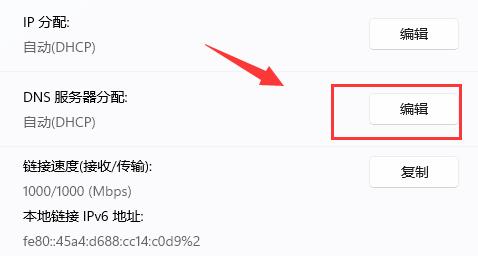
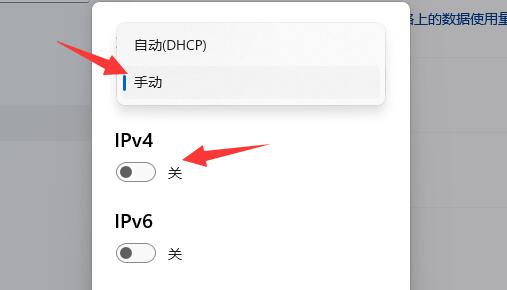
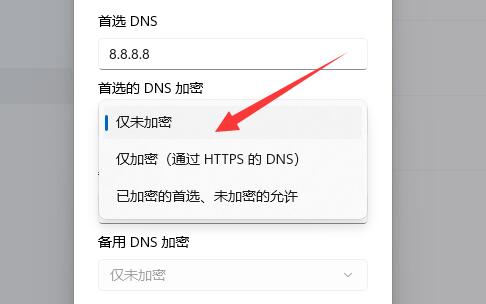
1. 首先进入磁盘,找到想要加密的文件夹。 2. 接着打开右侧的“以太网”。 3. 然后再下方找到DNS服务器分配,点击“编辑”。 4. 将其中的“自动(DHCP)”改为“手动”后,开启下方“IPv4”。 5. 开启后,在首选DNS中输入“8.8.8.8”。 6. 然后将首选DNS加密改为“仅加密(通过HTTPS的DNS)”。 7. 更改完成后点击“保存”,就可以发现DNS加密成功了。

1. 首先进入磁盘,找到想要加密的文件夹。
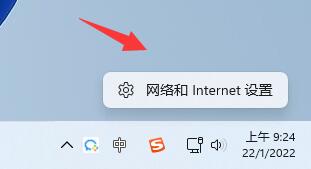
2. 接着打开右侧的“以太网”。

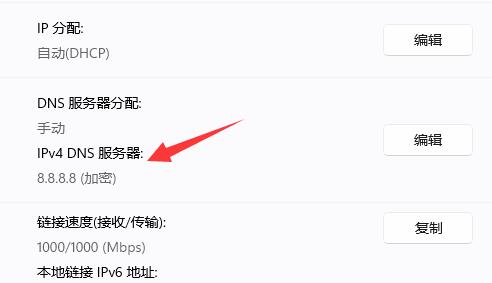
3. 然后再下方找到DNS服务器分配,点击“编辑”。
4. 将其中的“自动(DHCP)”改为“手动”后,开启下方“IPv4”。
5. 开启后,在首选DNS中输入“8.8.8.8”。

6. 然后将首选DNS加密改为“仅加密(通过HTTPS的DNS)”。
7. 更改完成后点击“保存”,就可以发现DNS加密成功了。